När gästen beställer
Notan uppdateras när personalen ändrar beställningen i kassan. Gästen ser priser, rabatter, tillval och bortval.
Låt gästen följa sin beställning medan du slår in den i kassan. Mellan köpen visar samma skärm restaurangens egna kampanjer och erbjudanden.
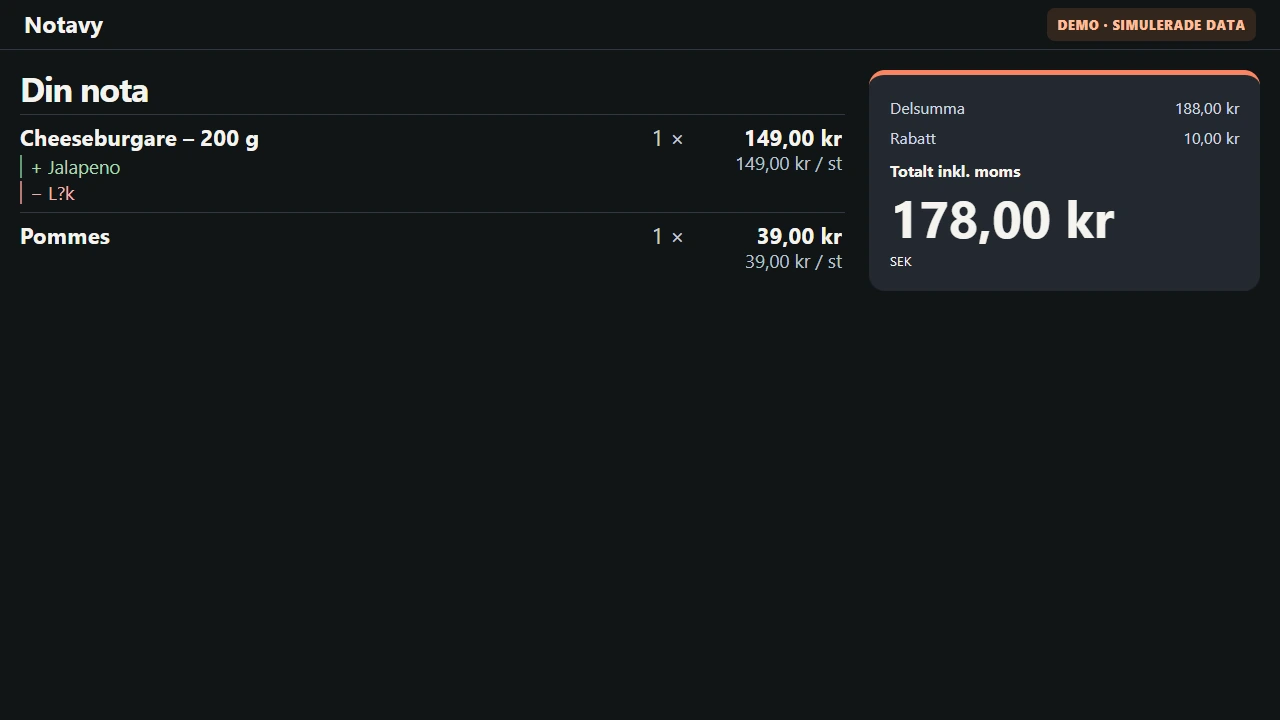
Notan uppdateras när personalen ändrar beställningen i kassan. Gästen ser priser, rabatter, tillval och bortval.
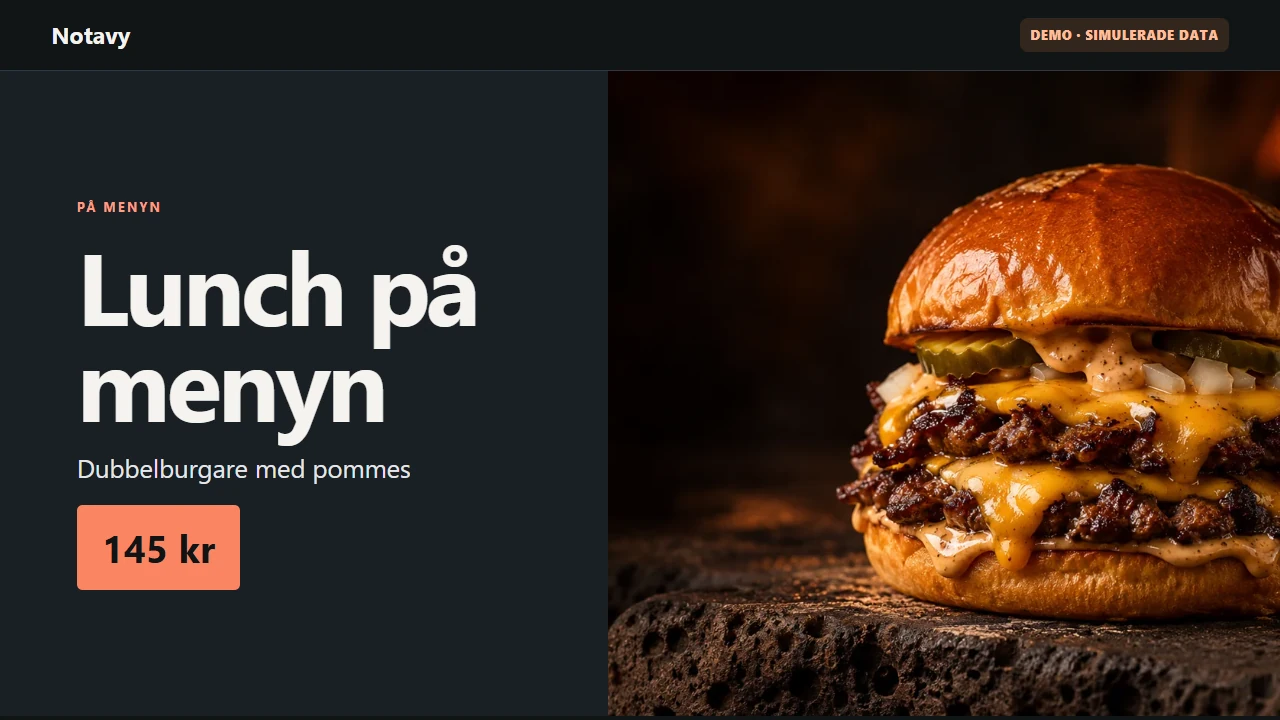
När köpet är klart växlar displayen automatiskt till restaurangens kampanjer. Lägg in dagens lunch, visa ett erbjudande eller schemalägg en ny kampanj.
Välj vilken kassa varje display följer och hantera logotyp, färger och kampanjer. Med Pro kan du också visa externa kampanjsidor som tillåter inbäddning.
Ancon är den första tillgängliga kassaintegrationen i Notavy. Anslut restaurangens Ancon-konto och välj vilken kassa kunddisplayen ska följa.
Så ansluter du AnconPå Andersson BBQ använder vi Ancon. Vi ville ha en kunddisplay som hjälpte gästen att se att beställningen blev rätt och som också kunde visa vad vi hade att erbjuda när kassan stod ledig. När vi inte hittade en lösning som passade byggde vi Notavy.
Vi utvecklar Notavy som en fristående tjänst för både enskilda restauranger och verksamheter med flera restauranger.
Du kan använda en kompatibel surfplatta som restaurangen redan har.
Registreringen öppnar vid lanseringen. Anmäl intresse om du vill få veta när det går att skapa konto.
Skapa restaurangens konto i kundportalen och bekräfta din e-postadress.
Jämför paketen nedan och följ stegen under Mitt abonnemang för att starta provperioden.
Ange restaurangens Ancon-token under restauranginställningarna. Välj försäljningsplats och registrera rätt kassaklient.
Lägg till skärmen under Kunddisplayer, välj kassan och visa engångskoden. Öppna display.notavy.se på surfplattan och ange koden.
Följ stegen för Android eller iPad nedan. Om appen frågar efter en kod när du öppnar den, visa en ny kod för samma display i portalen.
Öppna Notavy Display på surfplattan och kontrollera att den följer rätt kassa. Välj färger, logotyp och kampanjer i portalen.
Öppna display.notavy.se i Chrome. Tryck på Installera Notavy Display när knappen visas, eller välj Lägg till på startskärmen i Chromes meny och följ anvisningarna. Starta appen från hemskärmen.
Öppna display.notavy.se i Safari. Tryck på Dela och välj Lägg till på hemskärmen. Slå på Öppna som webbapp om alternativet visas, tryck på Lägg till och öppna appen från hemskärmen.
14 dagars kostnadsfri provperiod. Därefter betalar du månadsvis och kan säga upp före nästa debitering. Hårdvara ingår inte.
299 kr / mån
Exklusive moms
499 kr / mån
Exklusive moms
Extra display199 kr/mån exklusive moms
I dag kan du ansluta Ancon med restaurangens åtkomsttoken. Se tillgängliga kassaintegrationer.
Du kan använda en surfplatta eller annan skärm med en modern webbläsare. Hårdvara är separat från abonnemanget.
Ja. En display ingår i Start och Pro. Extra displayer kostar 199 kr per månad och display exklusive moms. Varje display kopplas till rätt kassa i portalen.
Ange restaurangens Ancon-token i Notavys administration, välj försäljningsplats och lägg till kassaklienten som displayen ska följa.
Displayen går till vänteläget och försöker ansluta igen automatiskt. Aktuella notor visas när anslutningen och data är tillbaka.
Använd parkopplingskoden från portalen och följ installationsguiden för Android eller iPad.
Provperioden är 14 dagar. När betalning öppnar väljer du paket och startar provperioden via Mitt abonnemang. Där ser du även datumet för nästa betalning.
Hantera uppsägning under Mitt abonnemang i kundportalen. Där ser du slutdatumet. Ett aktivt abonnemang gäller till utgången av den betalda perioden.
Mejla support@notavy.se eller använd kontaktformuläret.
Vill du se hur Notavy fungerar i din restaurang? Berätta gärna vilken kassa du använder och hur många displayer du behöver.
Notavy drivs av Andersson BBQ AB, organisationsnummer 559394-9612. Kontakta oss på support@notavy.se.
Start och Pro är månadsabonnemang. En kunddisplay ingår, extra displayer kan läggas till och priserna visas exklusive moms. Abonnemang och uppsägning hanteras i kundportalen.
Andersson BBQ AB hanterar uppgifterna du lämnar i formuläret för att besvara din förfrågan. Kontakta support@notavy.se om du har frågor om dina uppgifter. Läs även Andersson BBQ AB:s integritetspolicy för företagets restaurang och webbshop.